Comprueba el equipo antes de intervenir
Separa una prueba interna de un trabajo enviado. Ejemplo de informes para M118, Ultra M203 y M206, sin aplicar botones o piezas de otro modelo.
LaserJet: compara informe y trabajo
Comprobaciones y documentación
Una hoja interna ayuda a separar impresora y envío
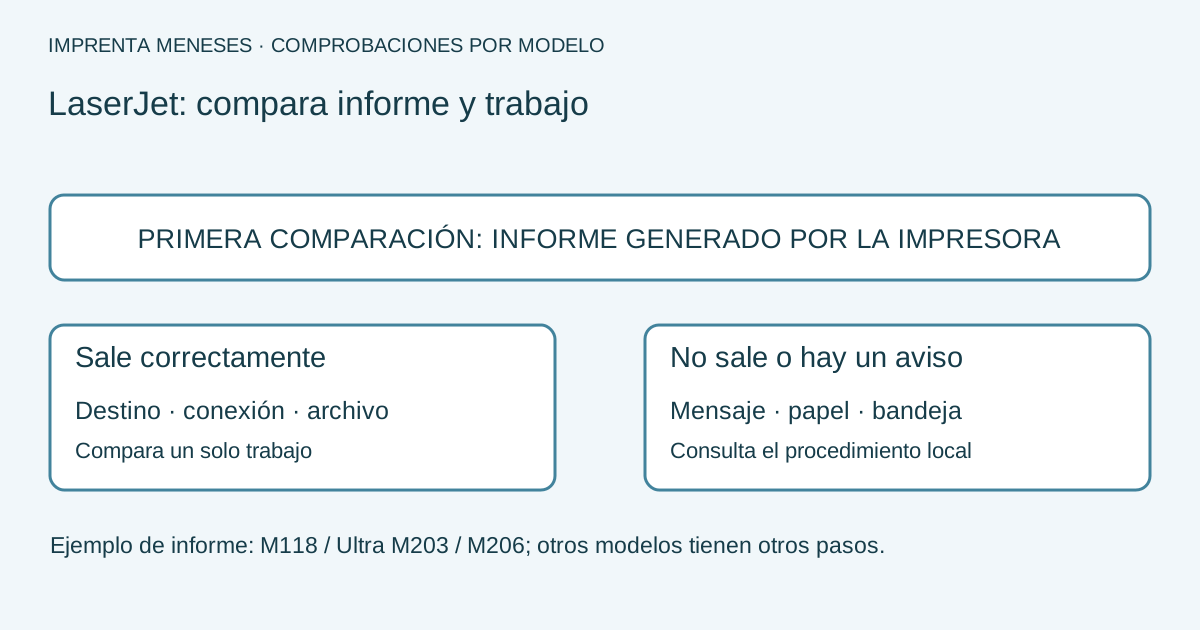
Cuando una HP LaserJet no imprime, empieza por describir si no llega a salir papel, si aparece un aviso o si la hoja sale con un defecto. Son situaciones distintas. La prueba útil no es enviar veinte veces el mismo documento, sino comparar un informe generado por la impresora con un trabajo enviado desde el ordenador.
HP utiliza esa distinción en su documentación de problemas de software para LaserJet y equipos Enterprise. Una página interna correcta orienta la comprobación hacia el envío, el controlador o la aplicación. No demuestra que todas las funciones mecánicas estén perfectas, pero permite evitar que un problema de destino se trate automáticamente como una avería del tóner.
Confirma la variante antes de buscar el botón de prueba
Anota el modelo completo, incluidas letras y sufijos. No todas las LaserJet tienen pantalla, conexión inalámbrica o las mismas opciones de informe. Si sólo conoces el nombre comercial general, utiliza la etiqueta y la guía de identificación de productos HP para diferenciar modelo, número de producto y número de serie.
No deduzcas un menú por una fotografía de una impresora parecida. Si las instrucciones muestran un botón que tu equipo no tiene, detén esa secuencia y busca el manual correspondiente. Tampoco cambies una configuración de red del equipo de una oficina sin saber quién la administra: la prueba debe ayudarte a aislar el fallo, sin dejar sin acceso a otros usuarios.
Ejemplo documentado: LaserJet Pro M118, Ultra M203 y M206
Para esas familias, HP publica un procedimiento de informes y páginas de autoprueba. Con la impresora encendida, indica mantener el botón Reanudar y soltarlo cuando parpadee la luz de preparada. El resultado es el informe de configuración y, cuando corresponde, el resumen de red; el resumen de red no se imprime en M203d.
Este ejemplo es específico. No traslades el gesto a una M110, P1102 o a una Enterprise suponiendo que funciona igual. Si tu modelo no es uno de los citados, busca su forma de generar el informe. Un botón mantenido durante un tiempo distinto puede tener otra función; por eso aquí no se ofrece una combinación universal para toda LaserJet.
Si el informe sale correctamente
Revisa primero la impresora seleccionada al imprimir. Comprueba el nombre, el estado y la conexión que estás utilizando: una cola antigua, una copia instalada con otro puerto o un destino de una oficina anterior pueden seguir apareciendo en la lista. Envía una sola página sencilla desde una aplicación distinta y observa si el trabajo entra, se queda retenido o desaparece.
Si utilizas red, compara la dirección de la impresora con la que utiliza la configuración de impresión. La guía de HP sobre problemas de software propone revisar esa correspondencia cuando el equipo está preparado pero no sale el trabajo. Anota los datos antes de cambiar nada. No basta con comprobar que el ordenador navega por internet: la impresora puede estar en otra red o conservar una configuración diferente.
Si el problema afecta a un solo archivo, revisa la selección de páginas, el formato y la vista previa. Si sólo sucede desde un ordenador, compara ese resultado con otro equipo autorizado. Haz una comprobación cada vez y registra el resultado; reinstalar controladores sin conservar qué destino estaba configurado puede ocultar el dato que necesitabas para entender la incidencia.
Si el informe no sale o muestra un aviso
Lee el mensaje del panel antes de atribuir la causa a un fusor o a un tambor. Comprueba si se solicita cargar papel de un tamaño concreto, cerrar una tapa o atender un atasco. Sigue la ruta indicada para el modelo y no fuerces piezas que no se liberan con la actuación descrita en el manual.
La tabla de códigos de otra LaserJet no es una lista de repuestos para la tuya. Escribe el código completo, no sólo sus primeros dígitos, y conserva si ocurre al encender, al tomar papel o durante un trabajo. Si hay varias bandejas, anota cuál estaba seleccionada; comprobar el papel de otra bandeja no confirma la situación de la que intenta usar la impresora.
Si imprime, pero la hoja tiene un defecto
Compara la hoja interna con el archivo que enviabas. Si ambas presentan una marca, conserva dos muestras. Si el informe está limpio y el documento no, revisa antes las opciones del archivo y del controlador. No se puede determinar a distancia qué pieza está dañada sólo por las palabras «rayas» o «sale en blanco».
Una LaserJet utiliza un proceso distinto al de una impresora de tinta: las instrucciones de limpieza de inyectores no corresponden a este diagnóstico. Tampoco se propone tocar una superficie interna caliente ni desmontar el conjunto de fijación. Si el manual requiere una actuación o una pieza específica, comprueba la referencia del equipo y solicita ayuda si no puedes identificarla con seguridad.
Conserva un resultado útil para la siguiente decisión
Tu registro puede ser breve: modelo, mensaje, informe interno correcto o incorrecto, aplicación utilizada, conexión y resultado de un único trabajo. En una oficina, añade si afecta a todos los usuarios o sólo a uno. Evita publicar el informe completo en un foro: puede contener direcciones de red u otros datos de configuración.
Si vuelves a imprimir y el problema que queda es de tamaño o desplazamiento, utiliza la prueba A4 de escala y posición. Si el aparato resulta ser de tinta, cambia a la guía general HP por familia. Mantener separadas esas decisiones evita comprar un consumible para intentar solucionar una selección de destino o aplicar una limpieza que no corresponde a tu tecnología.
Preguntas frecuentes
¿Cómo interpreto que salga el informe interno y no mi archivo?
Orienta la comprobación hacia el destino, la conexión, el controlador y la aplicación. Compara un trabajo sencillo sin considerar esa prueba una certificación de todo el equipo.
¿La combinación de M118, Ultra M203 y M206 sirve para cualquier LaserJet?
No. El procedimiento citado sólo se aplica a las familias incluidas. Localiza el informe y los botones del manual de tu modelo.
¿Una raya significa que debo comprar un tambor?
No por sí sola. Compara muestras internas y documentos y consulta la sección de calidad del modelo antes de decidir una pieza.
Referencias
Fuentes y referencias
Consulta la documentación y las referencias de esta guía para contrastar los requisitos de tu trabajo de impresión.
Siguiente lectura
Guías relacionadas para continuar
Amplía la preparación del archivo, compara materiales o consulta una herramienta para tu siguiente decisión.
