Una marca, varios sistemas de impresión
Distingue cola, conexión, aviso del panel, tinta y tóner. Una guía para elegir la comprobación adecuada en DeskJet, ENVY, OfficeJet, Smart Tank y LaserJet.
Empieza por el síntoma
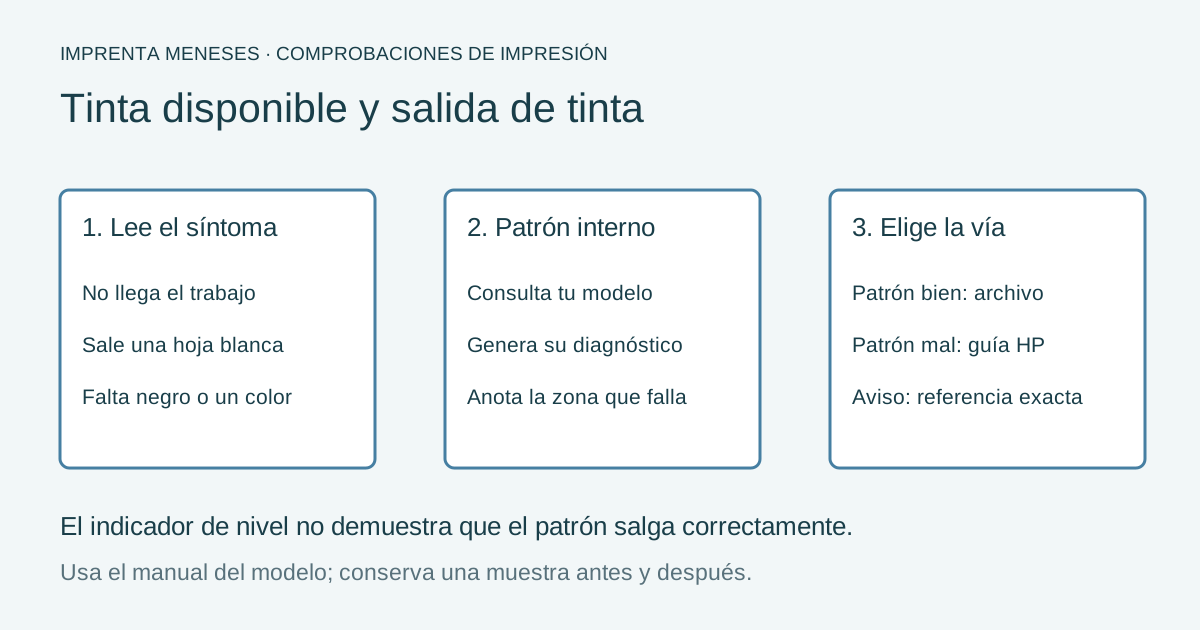
Comprobaciones por familia y resultado
Primero distingue una impresora desconectada de una hoja en blanco
Si una HP no imprime, comprueba qué sucede después de enviar un documento: el trabajo queda en la cola, aparece un mensaje en el equipo, sale una hoja vacía o el contenido tiene un defecto. Esa observación decide el siguiente paso. Comprar tinta no resuelve una impresora seleccionada por error, y reinstalar un programa no explica por sí solo un patrón interno con un color ausente.
Esta página organiza el diagnóstico sin imponer la misma secuencia a todas las familias. Una DeskJet con cartuchos, una Smart Tank con depósitos y una LaserJet de tóner no comparten consumibles ni todas sus tareas de mantenimiento. Busca el nombre completo en la etiqueta del equipo y conserva el aviso literal antes de aplicar instrucciones de una serie parecida.
Elige la familia y el síntoma que realmente tienes
Para DeskJet, ENVY u OfficeJet de inyección con cartuchos, separa reconocimiento del consumible y calidad de impresión. Si el equipo indica un cartucho incompatible, busca su referencia admitida. Si lo reconoce pero entrega una hoja vacía, consulta cómo obtener el informe de calidad del modelo. La guía de cartuchos HP llenos sin impresión desarrolla esa segunda comprobación.
En Smart Tank, identifica el modelo exacto y su sistema de depósitos y cabezales. No traslades la retirada de una cinta de un cartucho DeskJet a un depósito de tinta. La documentación de luces y errores Smart Tank diferencia las señales del panel. Lee la combinación concreta de iconos y el código, sin deducir una avería únicamente del color de una luz.
Si tienes una LaserJet, utiliza las instrucciones de tóner y del sistema de impresión de esa familia. No ejecutes una supuesta «limpieza de inyectores» tomada de una guía de tinta. Para problemas de salida de esos equipos, continúa con la guía de HP LaserJet. La marca común no convierte todos sus procedimientos en intercambiables.
Cuando el trabajo se queda en la cola
Comprueba el destino seleccionado en el cuadro de impresión. Puede haber varias entradas con nombres parecidos, una impresora antigua o una salida a PDF. Anota cuál recibe el trabajo y si su estado cambia. No sigas enviando el mismo documento: una cola acumulada puede producir copias que ya no necesitas cuando se recupere la conexión.
Identifica después la conexión que utilizas de verdad: USB, Wi-Fi o red por cable. Comprueba que el dispositivo desde el que imprimes y la impresora estén en la red esperada. HP incluye esta comprobación en su ayuda para una impresora sin conexión o que no responde. No hace falta publicar el nombre de tu red ni sus claves para describir el problema al soporte.
Si otro dispositivo sí imprime, guarda esa observación y el nombre del programa que falla. Es una pista para comparar configuraciones, no una prueba definitiva de que el equipo esté reparado. Antes de quitar y volver a añadir una impresora, sigue la ayuda de tu sistema y comprueba qué ajustes personalizados necesitas conservar. En una red de trabajo, consulta con quien la administra antes de modificar la instalación compartida.
Cuando aparece un mensaje antes de tomar papel
Transcribe el mensaje completo, con letras, cifras y símbolos. «Cartucho ausente», «papel agotado» y «sin conexión» requieren comprobaciones diferentes. Si el panel no tiene pantalla de texto, consulta en el manual la combinación de luces del modelo; una secuencia de otra serie puede significar algo distinto.
Anota si el aviso apareció tras cambiar papel, consumible, router o programa. Limita las comprobaciones a la acción que el fabricante asigna a ese aviso. Si hay papel atascado, usa la trayectoria y las tapas de acceso que indique el manual. No tires de mecanismos ni desmontes una carcasa por seguir una explicación genérica.
Un registro breve puede ser: «DeskJet de la serie indicada en la etiqueta, conexión USB, el trabajo aparece en la cola y el panel muestra el mismo aviso antes de coger papel». Ese registro resulta más útil que una sucesión de reinicios sin anotar qué cambió. No contiene un diagnóstico definitivo, pero permite consultar la sección correcta de la documentación.
Si la hoja sale vacía o faltan colores
Busca la página de diagnóstico del modelo y compara su salida con la de tu documento. Si el informe tiene el mismo defecto, continúa con el mantenimiento y los consumibles que corresponden a ese equipo. Si el informe está bien, comprueba archivo, programa, selección de páginas y ajustes de impresión antes de manipular el sistema de tinta.
Comprueba la referencia exacta antes de comprar un recambio. La tabla de compatibilidad de cartuchos de HP diferencia familias y regiones. «DeskJet 2700» e «Ink Advantage 2700» no deben tratarse como un único número de cartucho por compartir parte del nombre. Confirma la variante completa de tu impresora y la ficha disponible para ella.
No prometemos que una limpieza, una alineación o un cartucho nuevo resuelvan cualquier página en blanco. Conserva una muestra antes y después de la actuación indicada. Si el procedimiento oficial no produce mejora, esa comparación evita volver a empezar desde cero al consultar con asistencia.
Si imprime, pero el resultado está torcido o cambia de tamaño
Cuando el texto aparece pero no queda donde esperas, separa el tamaño del dibujo y su posición en la hoja. Comprueba papel, escala, orientación y bandeja antes de añadir márgenes compensatorios al archivo. La prueba A4 de escala y posición incluye un PDF con medidas conocidas para registrar la diferencia.
Para letras con sombra o líneas duplicadas, contrasta el patrón interno de calidad. No confundas esa situación con una página completa que se imprime unos milímetros más a la derecha. Los procedimientos de alineación o calibración deben proceder del manual del equipo concreto, especialmente si el fallo afecta a registro de color o doble cara.
Qué conviene preparar antes de contactar con HP
Reúne modelo, sistema del ordenador o móvil, tipo de conexión, programa, mensaje literal y resultado del informe interno. Añade cuándo comenzó el fallo y qué comprobaciones has completado. Si has instalado un consumible, conserva su referencia y el comprobante para una consulta privada; no publiques números de serie, claves ni documentos con información personal.
Si el problema solo afecta a un archivo, guarda una copia de esa versión y una captura de la vista previa. Si también falla el diagnóstico interno, lleva una fotografía de la hoja tomada de frente. La decisión sobre reparación, garantía o sustitución corresponde al servicio y al producto concretos. Esta guía ayuda a organizar las pruebas, sin declarar una avería ni garantizar una reparación a distancia.
Preguntas frecuentes
¿Una DeskJet debe seguir los pasos de una LaserJet?
No. La tecnología y los consumibles son distintos. Identifica el modelo y consulta las instrucciones de su familia antes de limpiar o sustituir piezas.
¿Un trabajo en la cola demuestra que la impresora lo ha recibido?
No. Comprueba el destino seleccionado, su estado y la conexión. No envíes copias repetidas para intentar forzar la salida.
¿Necesito comprar otro cartucho para empezar?
Primero identifica el mensaje y el resultado de la prueba interna. Una referencia de consumible debe comprobarse con el modelo y la región, sin basarse solo en su aspecto.
Referencias
Fuentes y referencias
Consulta la documentación y las referencias de esta guía para contrastar los requisitos de tu trabajo de impresión.
Siguiente lectura
Guías relacionadas para continuar
Amplía la preparación del archivo, compara materiales o consulta una herramienta para tu siguiente decisión.
